一时兴起买了台 NAS,取代了 ATX 小主机的生态位。
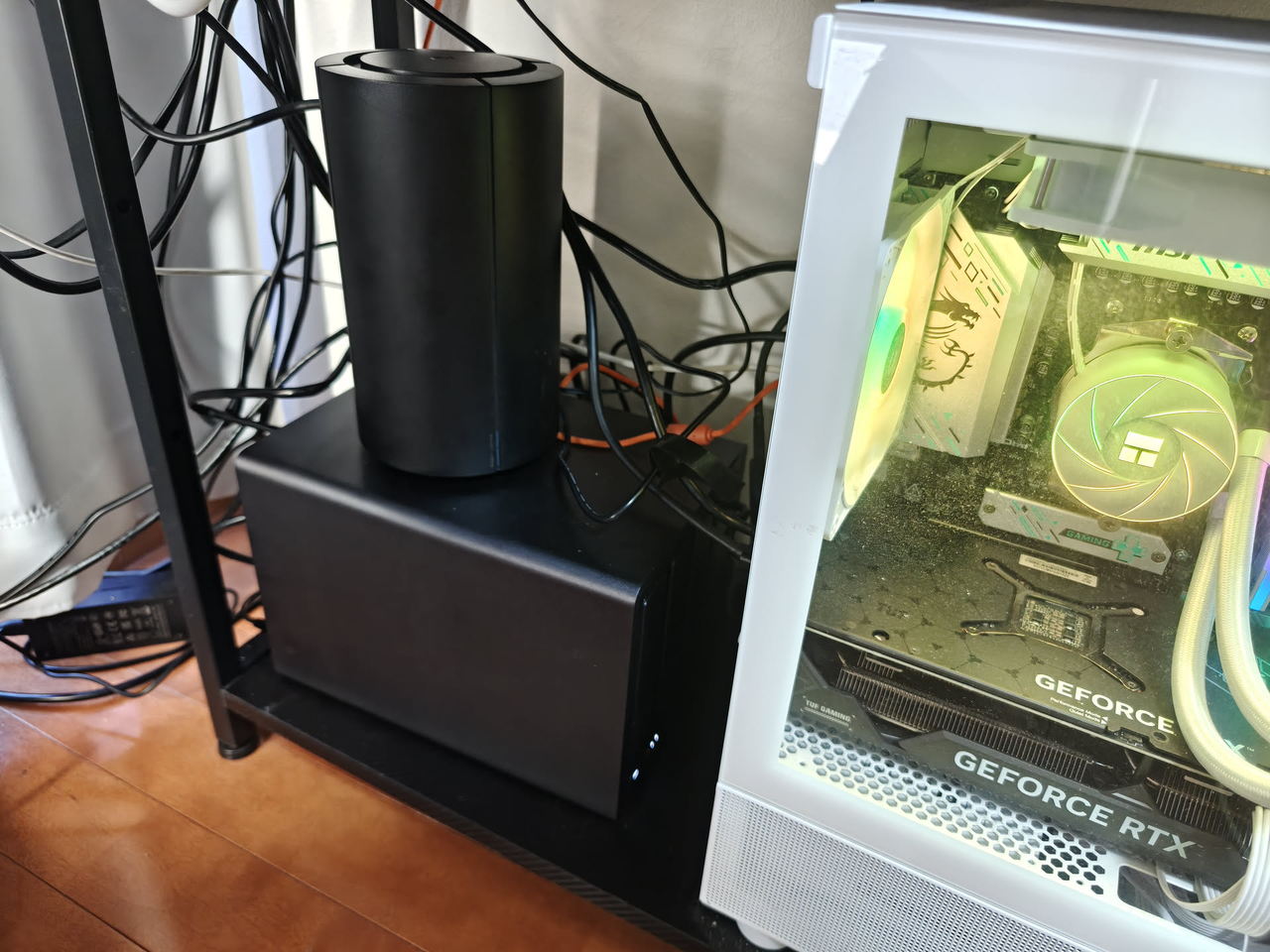
购置
天猫买的 DXP4800 Plus 16G,实付 3914.72;然后回日本在ツクモ买了两块 8TB 的 WD80EFPX,88220 円。合算 7700 人民币。
到日本拆开发现电源线是三脚的,又上亚马逊买了一条电源线。
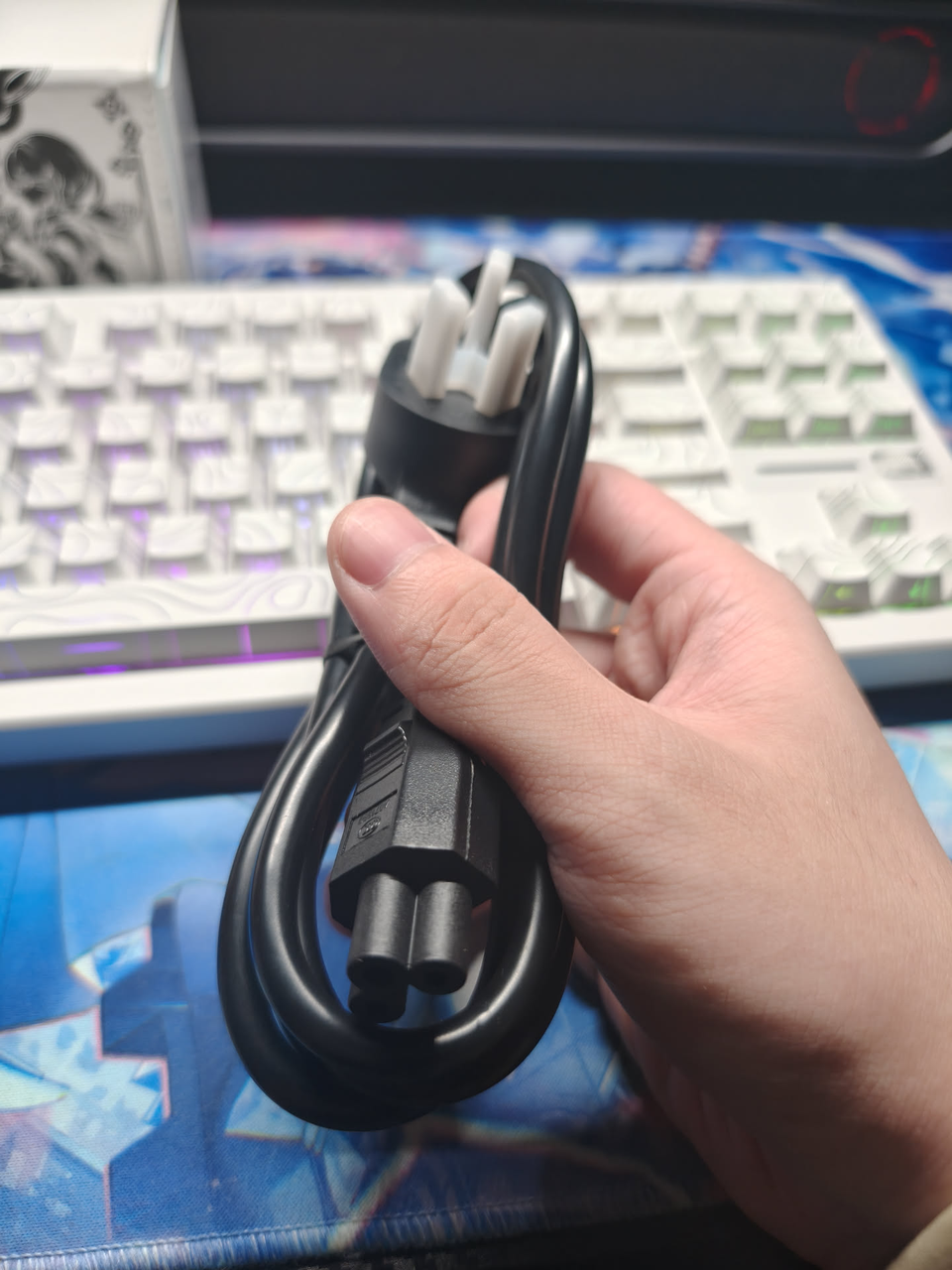
这个插头在日本被叫做“ミッキー型”,也就是米老鼠,哈哈。顺便两个圈的叫“メガネ型”,眼镜。
安装
把硬盘插进去,线插上就 OK 了,他这个装机械硬盘甚至都不用拧螺丝。
因为之前的 ATX 不打算用了,把它的 SSD 也拆下来给 NAS 了,可以用来装应用。
总的来说非常简单。
连接
理论上最合理的连接方式是:
1 | 电脑 <---> 路由器/交换机 <---> NAS |
NAS 的网口本身最高支持 10Gbps 的传输速度,配的也是 CAT7 的网线,因此理论上我们还需要一个 10G 的路由器/交换机,来让电脑和 NAS 间达到最大的传输速度。
不过机械硬盘的读写速度差不多只有 200MB/s,即 1.6Gbps 带宽。所以其实 2.5G + CAT6 就够了,换万兆的瓶颈还是在硬盘上。
不过很遗憾的是,虽然我的电脑网卡支持 2.5G,但是我的路由器是千兆路由器,即最高支持 1Gbps,所以只能采取了这样的连接方式:
1 | 电脑 <---> NAS <---> 路由器 |
电脑和 NAS 之间直接通过网线连接,设置成同一网段,就可以直接访问 NAS。
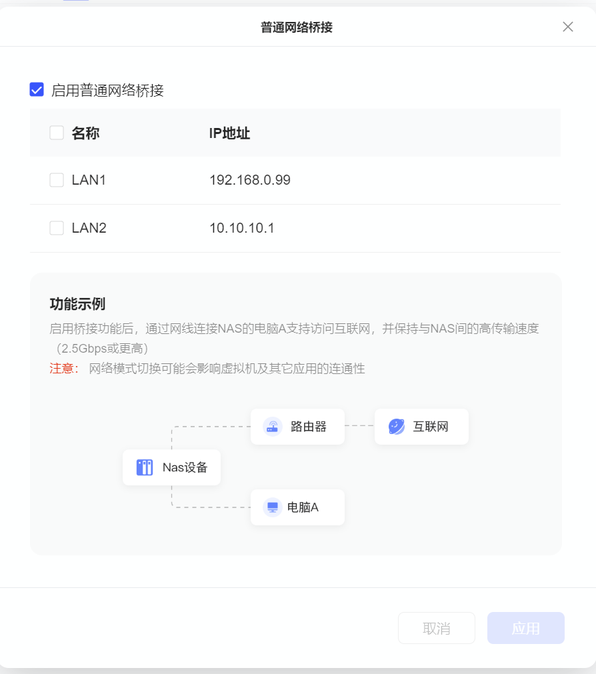
开始我是电脑连 wifi 上网,写这篇文章的时候又研究了一下,原来可以让 NAS 进行桥接。这样就是电脑和 NAS 之间以 2.5Gbps 传输文件,同时正常有线上网,还不用买多的设备,简直太完美。
应用
immich
整理照片的。
之前照片分散在无数个设备和云里,每次想找张照片都找半天,总算能整理到一起了。这也是我想买 NAS 的最大动力。
immich 界面和功能都和 Google Photos 很像,我个人用下来,主要就是自动同步,以及会自动跑一些人脸识别、OCR、机器学习提取特征之类的自动任务,来支持他的图片搜索功能。
图片搜索主要是用这个“以文搜图”,不过他对中文的支持不是很好,并且对搜索词要求也比较高,主要还是输入一些英文的通用视觉概念去匹配他提取出来的特征。比如我要搜舞萌的成绩图,搜“舞萌”或者“maimai”都不行,但是搜索“circle screen”就能很好的匹配上。
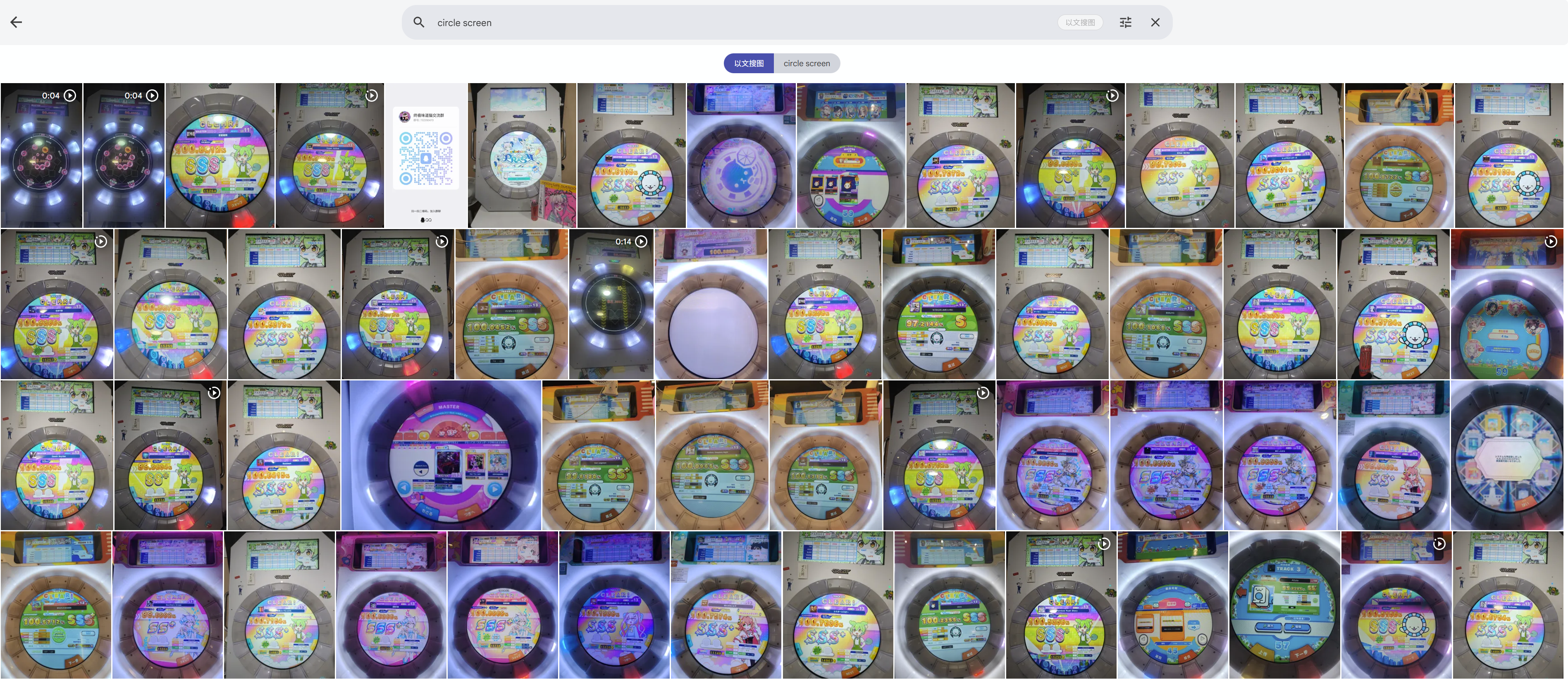
以及我发现这个搜索结果会很屌:

Jellyfin
视频库。
方便我躺床上看片,先多下点,就不用每次到处找了。
其实感觉也不是特别有必要专门搞个软件,毕竟刮削啥的根本用不上。
播放器换成 MX Player 体验很好。
qBittorrent
下片的。
再次发现 nyaa.si 特别屌,特别是 sukebei.nyaa.si。
一开始下载速度很慢,研究了一下,有以下两点:
首先是要加 Tracker,分享一下自用的 Tracker 列表:
1 | http://sukebei.tracker.wf:8888/announce |
然后就是需要公网 IP 来允许其他人主动连接。这个非常重要。
我发现我虽然没有公网 IPv4 地址,但是有公网 IPv6 地址。开启 IPv6 之后下载速度有了质的飞跃。
(一部里番居然才几百兆,我下了近两年的合集,居然才一百多 G!我这 8T 的空间要怎么才能填满?!)
希望有人能告诉我哪里有牛逼的 RSS 可以订阅。
uptime-kuma
用于检测服务运行状态。
有服务挂了会通过 webhook 通知 nonebot,然后让神人不神给我发一条消息。
但是如果 NAS 挂了不会有生成通知,bot 挂了我收不到消息。
好像有点搞笑。
感想
感觉还是挺有意思且有用的。
之后有机会再研究一些其他玩法。
